视频说明
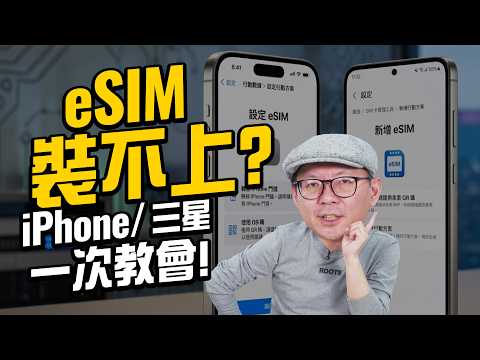
之前搭飛機的時候遇到有粉絲說不會安裝esim或者有遇到重複啟用、連線不上的問題!直接手把手教你們安裝!不只iPhone還有三星 Galaxy S26的操作方式通通教給你
出國上網首選威訊eSIM!
24小時真人客服加上備援eSIM讓你安心出國🙋♂️
下單用專屬折扣碼【 3CTIM9 】享全館9折
這裡逛👉https://waysim.net/
常見問題一:
問: 為什麼我掃描 eSIM 的 QR code 時會顯示啟用失敗?可以多掃幾次嗎?
答: 每一組 eSIM 通常只能掃描啟用一次,一旦掃描後該序號就會與手機鎖定。若第一次掃描沒反應或跳出錯誤,請先到手機「設定」中的「行動服務」確認是否已新增該方案。有時顯示「失敗」是因為尚未抵達當地、沒有訊號,建議先關閉該方案,等抵達目的地後再開啟即可,千萬不要重複掃描以免被系統鎖定。
常見問題二:
問: 使用 eSIM 上網時,若臨時要收銀行或 App 的簡訊驗證碼,需要把原本的實體 SIM 卡拔出來嗎?
答: 不需要拔卡。請到「設定」-「行動服務」短暫開啟台灣原有的門號(設為主要線路),並建議開啟「Wi-Fi 通話」功能。確認右上方出現訊號後即可接收驗證碼。收完簡訊後,請務必記得關閉台灣門號的數據漫遊或直接關閉該線路,以避免產生高額漫遊費用。
常見問題三:
問: 之前出國留下的舊方案太多,常搞不清楚哪一個才是現有的方案,該怎麼管理?
答: 建議養成兩個好習慣:第一是「自訂標籤」,在設定時將方案名稱改為「日本5月」等容易辨識的名稱;第二是「用完即刪」,回國後就將過期的 eSIM 刪除。此外,出國時關閉暫時不用的實體卡或舊方案,讓手機只處理一張卡的訊號,也能有效減少電量消耗。
00:00 影片開始與iOS26介面更新說明
00:37 iPhone 啟用 eSIM 方法 1:長按信件 QR Code
01:13 iPhone 啟用 eSIM 方法 2:儲存照片後從相簿長按
01:33 iPhone 啟用 eSIM 方法 3:手動輸入啟用碼
02:31 三星 S26 (Android) eSIM 實際設定流程
03:07 Android 手動輸入設定方式 (與 iPhone 不同之處)
04:04 常見問題 1:重複掃描顯示失敗怎麼辦?
05:19 常見問題 2:出國多次如何避免搞混 eSIM 名稱?
06:41 如何正確刪除已失效的 eSIM?
06:55 常見問題 3:出國使用eSIM臨時要收驗證碼怎麼辦?
08:01 常見問題 4:出國使用eSIM最省電的設定技巧
09:05 威訊全新「備援eSIM」功能介紹:緊急流量解決連線異常
10:08 威訊服務特色總結與使用心得分享
#出國網路 #esim #esim教學
3cTim x OLi嚴選商城⬇︎
https://www.3ctim.com
加入我的Line@生活圈⬇︎
@3ctim
訂閱3cTim哥副頻道⬇︎
http://bit.ly/36gDKs7
加入頻道會員⬇︎
http://bit.ly/2LoUuox
追蹤3cTim哥即時動態⬇︎
instagram☛http://bit.ly/2HCZ52j
facebook☛http://bit.ly/2JyOGGK
圖片內容截取自Google搜尋網站
音樂與音效取自Youtube及Youtube音樂庫